2019年9月30日月曜日

Jetson Nanoへの冷却ファン取り付け


意外にもJetson Nanoにつけるファンの情報がネットに少なかったのでここでまとめてみました。
動かすための情報はこちらのページを参考にさせていただきました。
ここでは上記ページで記載の少ない、ハードウェアの細かな部分をフォローしたいと思います。

まず、Jetson Nanoの開発キットにファンはついておらず、なくても一応起動させることはできます。
ただし、負荷が高くなるとすぐに冷却フィンが熱くなってくるため、4Aの設定で使いたいならファンは必須だと感じました。
具体的には、ファンなしで動かせるのは環境構築までにしたほうが無難だと思います。
構築中でも冷却フィンに触ると熱いと感じる程度に温度が上がっていました。

ファンは角40mmのものがぴったり乗ります。
ちなみに冷却フィンの穴間距離は32mmでした。

Jetson Nanoの冷却フィンにはφ2.6の穴が開いています。
M3のタップを持っている人なら、ここにタップを切ってファンを止めるという手段も取れます。
今回はM2.6のネジで止めることにしました。

冷却フィンの肉厚は1.6mmなので、ワッシャやナットで締め付ける分を考慮すると、自分の購入したファンの厚み+5mm程度のねじの長さがあれば余裕をもって止めることができます。
私の購入したファンの厚みは10mmだったので、M2.6長さ15mmのねじを購入し、平ワッシャを挟んで止めました。
ファンはマルツでJetson Nano用として5V駆動のものが500円程度売られていたので、それを購入しました。

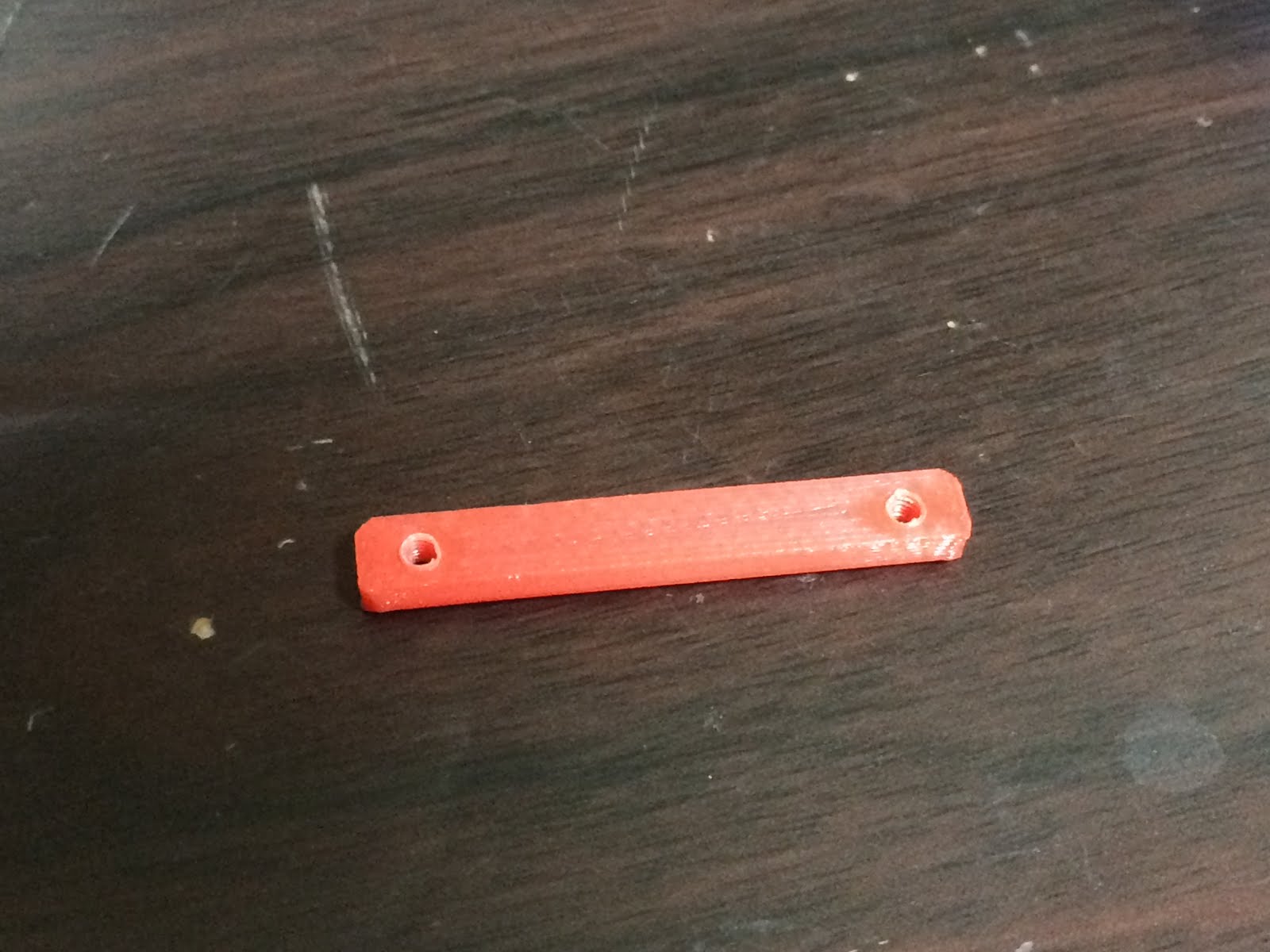
冷却フィンの穴がねじでないことはパーツを購入してから気づいたため、3Dプリンタで板ナットを作成して取り付けに使っています。
寸法は長さ40mm、幅6mm、厚み3mm、M2.6の穴2つの穴間距離は32mmで、冷却フィンの奥に入る側の角に1mmの角面取りをしています。
本当はアルミで同サイズの部品を作ったほうが放熱には有利かもしれません。
ナットで止める場合は、小さな六角スパナかニードルペンチが必要です。

ファンの電源はLANコネクタの影にありました。
4ピンが立っていますが、3ピンのコネクタでもはまる形状になっていますので、部品を購入するときに知っていれば心配が少なくて済みます。
コネクタの金具は1.6mmのカシメ工具がぴったりでした。
ピンアサインは基板の後ろに書いてあります。

皆さんの参考になれば幸いです。

2019年1月19日土曜日

ROS-Gazeboのmakeで引っかかる

久しぶりにROSのコンパイルをしようとしたらつまづいたので作業記録を残しておく。
  • 使っている環境
Ubuntu 16.04LTS
ROS kinetic
Gazebo 7
catkin tools
uuv simulator

ハードウェアは
Intel® Core™2 Duo CPU P8600 @ 2.40GHz × 2
メモリ 3.8 GiB
OS 64-bit
  • 症状は?
 catkin buildを行うと、CMake Errorが発生する。

CMake Error at /opt/ros/kinetic/share/catkin/cmake/catkinConfig.cmake:83 (find_package):
  Could not find a package configuration file provided by
  "dynamic_reconfigure" with any of the following names:

    dynamic_reconfigureConfig.cmake
    dynamic_reconfigure-config.cmake

  Add the installation prefix of "dynamic_reconfigure" to CMAKE_PREFIX_PATH
  or set "dynamic_reconfigure_DIR" to a directory containing one of the above
  files.  If "dynamic_reconfigure" provides a separate development package or
  SDK, be sure it has been installed.
Call Stack (most recent call first):
  CMakeLists.txt:4 (find_package) 
    • 原因は? 
    sudo apt-get install ros-kinetic-desktop-fullをしたときにインストールされていないファイルがあるようだ。
    sudo apt-get updateでも次のような文章が出ていた。
    
    Some index files failed to download. They have been ignored, or old ones used instead.
    

    install、updateともセキュリティ関連のサーバーにアクセスしようとして404 Not Foundが出ている。
    • 解決方法 
    まずはこちらを参考に、Security関連の確認場所を変更。
    https://qiita.com/nyanchu/items/a8cfc5cf627d70d798bf
    をしたらsource.listを完全破壊してしまった・・・

    泣く泣くubuntu、ROS 、catkin tools、UUV simulatorを全部再インストール。
    なんとかcatkin buildが通るようになり、UUV simulatorが使えるところまで復活した。
    どこかで手順を間違えたのか、roslaunchでフルパスを入力しないと.launchファイルが起動できなくなったけど、とりあえず保留。
    • ついでに
    updateをしようとするとよくTemporary failure resolvingのエラーが出るので対処法。
     参考にしたのはこちら。
    https://loumo.jp/wp/archive/20150611000058/
     
     DNSを次のコマンドで普段と違うところに設定すれば解決する。
    $ echo "nameserver 8.8.8.8" | sudo tee /etc/resolv.conf > /dev/null
    

    2018年9月24日月曜日

    UWSimで遊ぶ日々 開発環境の準備

    ***CAUTION!!!***
    新しく水中ロボットのシミュレーションを始める方には、UUV Simulatorをお勧めします。
    UWSimはロボットのモデルを1つの剛体として登録するので、後々アームを使ったり合体分離をしたいときに対応できません。
    ***CAUTION!!!***

    前回でハードウェアが準備できましたので、ソフトウェアのインストールを進めていきます。
    公式ページのこちらに該当する内容です。(英語です)

    UWSimを動作させるために必ず必要になるソフトは以下の3種です。
     1. Ubuntu Linux
     2. ROS
     3. UWSim
    では1つずつ見ていきましょう。

    1. Ubuntu Linux 
    UWSimはLinux 環境で動作します。公式ではUbuntu 9.10から14.04で動作させていますが、それより新しくても問題なく動作しました。私はUbuntu 16.04 64bit版を使用しています。
    インストールは色々な所で詳しく説明されていますので、ここでは簡単な手順と注意事項だけ触れます。

    !!!注意!!!
    インストールは英語環境で行ってから日本語化することをおすすめします。
    ROSやUWSimはGUIでなくコマンドラインからの入力を多用し、フォルダーの移動などをします。日本語でインストールをすると、主要なフォルダーが日本語で用意されてしまうため、コマンドラインで英数字と日本語を入力しないといけません。コマンドラインでの操作に慣れてきたときに大変不便な思いをします。
    同様の理由で、ファイル名も半角英数字だけでつけることをおすすめします。

    ○インストール手順
    1.公式ページからUbuntu のイメージファイルをダウンロードする。
    2.USBまたはCDでインストールイメージを作る。
    3.インストールするPCのBIOS画面で、作成したインストールメディアからブートを行う設定をする。
    4.メディアを接続してインストールを開始する。
    5.インストール完了まで待つ。
    6.日本語化する。

    以上でUbuntu Linuxのインストールは完了です。

    2.ROS
    Ubuntu Linuxをインストールしたら、その次はROSのインストールを行います。UWSimはROSでメッセージをやり取りするロボットを使うことを前提にして作られています。
    こちらも様々なバージョンがあります。UWSimを簡単にインストールしたい場合はgroovy、それ以外の場合はROSの公式がサポートしているLinux のバージョンとの組み合わせがありますので、そちらを選ぶのが良いでしょう。私はUbuntu16.04に合わせてKinetic Kameをインストールしました。

    インストールはバージョンによって少しずつ入力が異なりますので、ご自身のインストールしたいバージョンに合わせて下記を参考に進めてください。
    Kinetic Kameの場合
    groovyの場合

    3.UWSim
    ここでやっとUWSimのインストールになります。
    インストールしたROSのバージョンにより、apt-getが使える場合と、自分でコンパイルをかける場合があります。

    ○apt-getの場合
    ROSのバージョンがgroovyの場合、公式がapt-getパッケージを用意してくれています。
    ターミナルから以下のコマンドを入力するとインストールが完了します。
    apt-get install ros-groovy-uwsim

    ○apt-get以外のインストール手順
    ここではROSのバージョンがKineticの場合で進めていきます。
    他のバージョンの方は、コマンドのkineticの部分を自身が使うバージョンに変えて進めてください。

    1.ワークスペースを作成し、パッケージのダウンロードをします。
    - other: {local-name: /opt/ros/kinetic/share/ros}
    - other: {local-name: /opt/ros/kinetic/share}
    - other: {local-name: /opt/ros/kinetic/stacks}
    - setup-file: {local-name: /opt/ros/kinetic/setup.sh}
    - git: {local-name: src/underwater_simulation,
            uri: 'https://github.com/uji-ros-pkg/underwater_simulation.git', version: kinetic-devel}
    rosws update

    2.コンパイルをします。
    rosdep install --from-paths src --ignore-src --rosdistro kinetic -y
    catkin_make install

    インストールが終わったら、UWSimを起動してみましょう。
    ターミナルを2つ用意し、先に片方でroscoreを動作させてからもう片方でUWSimを起動します。
    ・ターミナル1
    roscore
    ・ターミナル2
    rosrun uwsim uwsim

    プールの中に黄色いロボットが入っているウィンドウが立ち上がれば成功です。

    中央のプールの中の黄色いのが水中ロボットです。

    2回目以降に起動するときは、uwsimが格納されている場所へのパスが通っていない場合があります。
    以下のコマンドを入力し、パスを通します。
    cd catkin_ws
    source devel/setup.bash

    今日はここまで。

    2018年8月19日日曜日

    UWSimで遊ぶ日々 動作環境の準備とか

    ***CAUTION!!!***
    新しく水中ロボットのシミュレーションを始める方には、UUV Simulatorをお勧めします。
    UWSimはロボットのモデルを1つの剛体として登録するので、後々アームを使ったり合体分離をしたいときに対応できません。
    ***CAUTION!!!***


    みなさんはUWSimという水中ロボットのシミュレータをご存知でしょうか?

     公式HPはこちら

     UWSimはスペインのJaume I Universityで作成された、ROSとLinux環境で動作するフリーの水中ロボットシミュレータです。
     日本語で解説している記事が見つかりませんでしたので、ここで紹介を進めて行きたいと思います。

     まずは動作環境を用意するところからです。
    公式HPでは次の条件で動かしているとあります。

     ・プロセッサ MacBook Pro 2.26 Ghz Intel Core 2 Duo
     ・メモリ   4 GB DDR3
     ・グラフィック NVIDIA GeForce 9400M
     ・OS    Ubuntu 11.04

    私の動作環境は次のとおりです。
    インストール直後のデモ画面でちゃんと60FPS出ます。

     ・プロセッサ Intel® Core™ i5 CPU 650 @ 3.20GHz × 4
     ・メモリ   4 GB DDR3
     ・グラフィック  GeForce GT 1030
     ・OS    Ubuntu 16.04
     ・ROS     Kinetic Kame

    上記環境で動作中のリソースモニターです。

    動かした感じですが、プロセッサはこれより低くても動きそうです。
    今後ROSのノードがたくさん動くことを考えると、メモリはあまりここから削らないほうが良いでしょう。
    グラフィックも念の為程々のものを入れましたが、外付けの一番安いのでも行けそうな気がします。


    これにたどり着くまでにWindows環境で動かすことや、古いノートPCで動作しないかなどを試行錯誤してます。
     3Dのモデルを描画する必要があるので、主にグラフィックに依存し、プロセッサやメモリはあまり影響が出ないという結果でした。

    古いノートPCを使う場合、マザーボードにGPU機能が組み込まれているかが使用できるかどうかの境目になるようです。
    はじめは10年くらい前のFMV Core 2 DuoにUbuntu16.04とROSのKineticを入れて使おうと思いましたが、グラフィック性能が足りないのか最大3FPS程度しか出ませんでした。
    現在新品で購入できるノートPCならオンボードグラフィックが充実していますので、問題なく動作すると思います。

    また、Windows環境でOracle VM VirtualBoxを使って動かす方法では、5年位前のデスクトップゲーミングPCを使いましたがグラフィック性能不足でした。

     グラフィックボードの能力をVirtualBoxに反映することができれば動作すると思いますが、私はその方法が分かりませんでした。


    最後は機材の購入です。
    合計2万円を目指して機材の準備をしました。
    下の構成だと、多少足が出てしまっています。

    PCは楽天の中古PCショップで購入しました。ナベキンさんで買いましたが、どこの中古PCショップでも 価格とPCのグレードはほとんど一緒です。
    本体がだいたい1万円前後、3000円でモニターオプションがつけられました。
     私が買った時は、Linuxを入れるのでWindowsなしとお願いしたら、多少の割引をしてもらえました。
     最近のグラフィックボードはD-sub15ピンのアナログ端子がないため、モニター費用をケチるとHDMI→アナログ端子かDVI→アナログ端子の変換コネクターが必要になります。

     グラフィックボードと変換コネクターはAmazonで購入しました。
    GeForce GT 1030搭載のグラフィックボードとしては玄人志向の製品が最も安かったです。
    ロープロファイルのPCを購入したため、ロープロファイルに対応しているのが決め手になりました。
    5000円台のグラフィックボードでも十分に動作すると思います。

    変換ケーブルはDVI→アナログ端子よりもHDMI→アナログ端子のほうが安い製品が見つかります。
    上記の玄人志向の製品はHDMIとDVIの出力が1つずつあるので、手持ちのモニターを確認して繋げられる方法を見つければ良いと思います。

    キーボード、マウスは手持ちのものを使用します。
    バッファロー製の、無線接続でUSBポート1箇所でキーボードとマウスの両方が使えるものが便利でおすすめです。

    今回はここまで。

    2018年4月4日水曜日

    水中ロボットMark3を自作しよう ケースのグランド穴あけ

    前回のイントロで購入したケーブルグランドを耐圧容器(ケースと呼びます)に取り付けるためには、ケースに穴をあけなければいけません。

    前回:イントロとケーブルグランドの購入

    購入したAVCのケーブルグランドのデータシートを見ると、取付用の穴は標準12.5mm、12.3mm~12.8mmの間になるようにという風に書かれています。
    これは、グランドのケース側のねじがM12で作られているためのようです。
    *M12:おねじ側の最大外径部分が12mm、めねじ側の谷部分が12mmになっているねじのこと
    使うドリルの径の候補としては、12mm、12.5mm、13mmあたりが考えられます。

    AVCのデータシート
    MGB12L-05B(またはG)はMネジケーブルグランド(B型/長足)の表にあります。

    今回使用したのはモノタロウプライベートブランドの12.5mm木工用ドリル、インパクトドライバ、ドリルチャック、下穴用のドリルです。


    大学や高校であれば直立ボール盤+12.5mmの金属加工用ドリルで簡単にできそうですが、そんなものはご家庭に置いておいたら家族から怒られてしまいます。
    ハンドドリルで使える工具は6.35mm角の共通受け部を持った工具か、10mm以下のドリルを掴めるチャックが主流なので、10mmより大きな穴をあけるのは地味に難易度が高かったりします。
    このあたりの加工の制約がホビイストの悩ましいところです。
    安めのハンドドリルを使うと出力が足りず、ドリルが回りません。
    新しく買う場合は、最低でもコンセント付の少し大きめのドリル、またはバッテリーが10V以上のものを選びましょう。

    ドリルチャックは6.35mm角の共通受け部にストレートドリルを取り付けるための治具です。
    手で締められるタイプとチャックと呼ばれる工具を使用して締めるタイプの2種類があります。
    写真は手で締められるタイプですが、チャック式のほうがドリルが緩みにくいためおすすめです。

    下穴用のドリルは3mm以下のものであれば大丈夫です。
    12.5mmのドリルがずれないようにするのが目的です。


    まずは寸法を測って穴を開けたい位置を検討します。


    今回は1面に3つの穴を開けたかったので、できる限り均等な位置に開けれるような寸法としました。
    また、今回の穴あけは多少ずれてしまっても影響はほとんどありませんので、検討した紙を切り出し、張り付けて位置決めの代わりにしてしまいます。

    こんな感じです。


    下穴用のドリルで穴を開けた後・・・


    12.5mmのドリルで穴を開けます。


    今回の12.5mmドリルは木工用で、プラスチック加工用ではありませんので、ここで少し無理をしてドリルを押し込むことになります。
    ドリルのイメージ図、赤いところが刃です。

    左の通常のドリルは、左右に均等に刃がついていますので、押し込んでいくときも左右均等に削れていきます。
    刃に角度がつけられていることで、削れ始めもだんだんと負荷がかかっていくようになっています。
    しかし、今回のドリルは、片側で外周部分に傷をつけて、もう片側でその内側を削っていくというタイプです。
    また、刃に角度がついていないので、非切削材(削りたいもの)に当たった時に一気に負荷がかかります。
    木材は柔らかいのでこのようなタイプでも問題ないのですが、プラスチックは粘り気がある材料なので切粉がつながったままになり、大変な負荷になります。

    ドリルで穴を開けるとバリがでますので、これをカッターやバリ取りなどで慎重に取り除きます。
    失敗して傷をつけてしまったら、リューターで研磨して段差がわからない程度まで磨き上げます。
    グランドのゴムパッキン部分が当たるところなので、絶対に段差を残さないようにしましょう。

    赤線で囲んだところにある、穴の端が荒れている部分がバリです。


    内側のゴム部分はボロボロになってしまうので、全箇所穴を開けた後にまとめて切り抜きました。
    グランドの内側はナットがきますので、穴に比べてかなり大きめに切り取っています。

    ゴム部分はケースから取り外すことができます。
    ふたが当たる部分に傷をつけないよう、注意して作業を進めましょう。
    ケースと違い、こちらの修正はできません。


    本日はここまで。

    EducationalROV Mark3
    本家Mark3のホームページはこちら。


    2017年12月25日月曜日

    水中ロボットMark3を自作しよう モーターの購入に注意

    Mark3のスラスタは出力を上げるためにモーターの交換を行います。
    マブチのRC-280RAというモーターを使うのですが、ここで注意が必要です。


    AMAZONで買えるものや通常のラジコン店によく置いてあるのは、上記写真のRE-280RAです。
    まぎらわしいことにアルファベット1文字しか変わりません。
    これだと定格3Vなので、交換する前のモーターと一緒のものである可能性が高いです。

    ・・・お察しの通り、近所のラジコン屋さんで間違えて買いました。
    そのあと何件か回ったのですが、すべてのお店でこれしか売っていませんでした。

    RC-280RAを手っ取り早く手に入れる方法は、鈴商さんのホームページから通販で購入です。
    以下に鈴商さんHPのモーターのページへのリンクを張り付けておきます。
    http://suzushoweb.shop-pro.jp/?pid=101165885
    1個200円+送料で購入が可能です。
    店舗(部品を置いておく場所しかなかったので倉庫?)へ取りに行けば送料は不要ですが、秋葉原が通勤・通学路に入っていない人では交通費のほうがかかってしまいます。
    ちなみに店舗販売はしていないようなので、取りに行く方もウェブまたは電話で連絡して取りに行くと伝え、店舗へ行く日時を決めておく必要があります。


    鈴商さんからは、このような包装で渡されます。
    包装からはお目当てのモーターであることが全然わかりません。
    鈴商さんのマブチモーター取り扱いはRC-280RAだけなので、混ざることはないそうです。


    モーター単体のアップです。
    モーター自体にも製品番号とかの印字はありません。
    ポンプから取り外したものと混ざらないよう、注意が必要です。

    少し余分な買い物をしましたが、無事に入手しました。
    皆さんが買われるときは間違えられることのないよう気を付けてください。


    さて、余ったモーターは今度浮力エンジンにでも使いましょうか。


    EducationalROV Mark3
    本家Mark3のホームページはこちら。

    2017年12月18日月曜日

    水中ロボットMark3を自作しよう 耐圧容器水密テスト

    12/17に開催された水中ロボネット追浜ミーティングで、Mark3 IMに使用する予定の耐圧容器の水密テストを行ってきました。
    耐圧容器として使いたいのはPELICAN ハードケース 1060 という製品です。


    この製品、使った後にふたを開けやすくするためのベント穴がついているため、ここからの水漏れが発生しないかが不安です。
    一応スキューバダイビングで使用される機材のようですので、大丈夫なはず。


    残念なことに、やるのに必死で水密テストの最中の写真を撮り忘れてきました・・・
    申し訳程度ですが、容器を沈めた時にひもを結わえ付けた梯子とプールの様子を撮影してきました。


    結果としては、JAMSTECの潜水プール(3m程度?)であれば問題なく使用できます。
    ベント穴も特に加工をする必要はないようです。


    今度はこのケースにグランドを取り付けたうえで水密テストを行います。


    EducationalROV Mark3
    本家Mark3のホームページはこちら。

    2017年11月14日火曜日

    Raspberry Pi用 Linuxコマンド備忘録

    Raspberry Piを使う期間がよく空いてしまい、Linuxコマンドを忘れるので備忘のため。
    随時更新します。

    困ったらsudo
    apt-get install:アプリのインストール
    cd:フォルダ間の移動
    sudo dhclient eth0:ローカルIPアドレスの自動割り当て DHCPを使用
    ifconfig:有線、無線LANの状態を表示する
    iwconfig:無線LANの状態を表示する
    ls:現在のフォルダ内のファイルの列挙
    ping XXX.XXX.XXX.XXX:アドレスXXX.XXX.XXX.XXXにピング Ctrl+cで止められる
    raspi-config:コンフィグ画面を表示する
    shutdown -h now:すぐにシャットダウン

    ○参考
    dhclient
    http://densikousaku.com/archives/865

    ifconfig
    https://eng-entrance.com/linux-command-ifconfig
    http://itpro.nikkeibp.co.jp/article/COLUMN/20060227/230802/?rt=nocnt

    iwconfig
    http://takuya-1st.hatenablog.jp/entry/2015/05/17/155229

    ping
    http://80286.blog62.fc2.com/blog-entry-120.html

    raspi-config
    http://ysdyt.github.io/blog/2015/03/27/raspi-cli-gui-login/

    shutdown
    http://itpro.nikkeibp.co.jp/article/COLUMN/20060227/230883/

    2017年11月13日月曜日

    水中ロボットMark3を自作しよう イントロ ケーブルグランドの買い方

    皆さんは教育用水中ロボットのMark3をご存知でしょうか?
    Mark3は、日本水中ロボネットが毎年8月末に開催している水中ロボットコンテスト(以下、水中ロボコン)のジュニア部門で採用されているROVで、山縣さんという方が企画・開発されています。

    EducationalROV Mark3
    上記バナーがリンクになります。

    このMark3、機体も教材も初学者向けに非常によくできており、工業高校の学生さんたちが水中ロボコンで講座を受けながら作って試すのにうってつけになっています。
    しかし、我々のようなホビイストがマニュアルを見ながら作るには色々な障害が発生します。

    ・入手方法が分からない部品、販売中止の部品がある。
    ・合計でいくらぐらいかかるのか。
    ・PDFだけじゃ細かい作業が分からなくて不安

    こんな声に応えるために、このブログではMark3の教材を元にして、Mark3 IM (Imitation Model:ニセモノの意)という、加工の難易度を下げたバージョンを作ってみたいと思います。
    できるだけ多くの人が作れるよう、ホームセンターや手芸店で手に入る部品以外は通販を多用していきます。

    今回はキーパーツのひとつである、ケーブルグランドの購入方法です。
    ケーブルグランドとは、ケーブルが壁や板などを貫通するところで使用されるものです。
    壁との接触部、ケーブルとの接触部にゴムを使い、ナットでそれらを締め付けて密着させることで防水や気密を実現します。

    ケーブルグランドのメーカーはたくさんありますが、AVCというメーカーが唯一耐水50mを謳って販売しています。

    (クリックするとAVCホームページへ飛びます)

    他のメーカーはIP保護等級67といい、1m程度の深さまでしか保証していません。
    (IP保護等級の詳しい説明はAVCの技術資料で説明しています。こちらからどうぞ)

    AVCは直接販売をしていないので、代理店を経由して購入します。
    複数の代理店が取り扱っていますが、ホビイスト向けにお勧めなのは株式会社エレナのオンラインストアです。
    ここは1つから販売してくれること、クレジット決済ができるので代引き手数料をかけずに購入ができることが魅力です。
    クレジットカードを持っておらず、代引きになったとしても他の代理店より1個20円ほど安く買えます。

    (エレナ オンラインストア MGB12L-05Bのページはこちら)

    それでは、しばらくの間お付き合いください。

    ○参考
    水中ロボット Mark3
    http://edurov-mark3.com/

    NPO日本水中ロボネット
    http://underwaterrobonet.org/index.html

    AVCホームページ
    http://www.ip68.jp/index.html

    2017年11月12日日曜日

    ヒカキンさんが水中ドローンで遊んでる!

    今後の動画制作の勉強のためにYouTubeの人気動画を探していたら、ヒカキンさんがPower Rayで遊んでいる動画が急上昇の中に入っていました。


    (出典:https://www.youtube.com/watch?v=MSNzh8v1rlk&t=64s)


    先日近くの家電量販店で見つけて気になっていたところにこの動画ですから、ヒカキンさんがうらやましくて仕方がない!
    自作分でお金がかかるところに完成品20万の出費はできない…

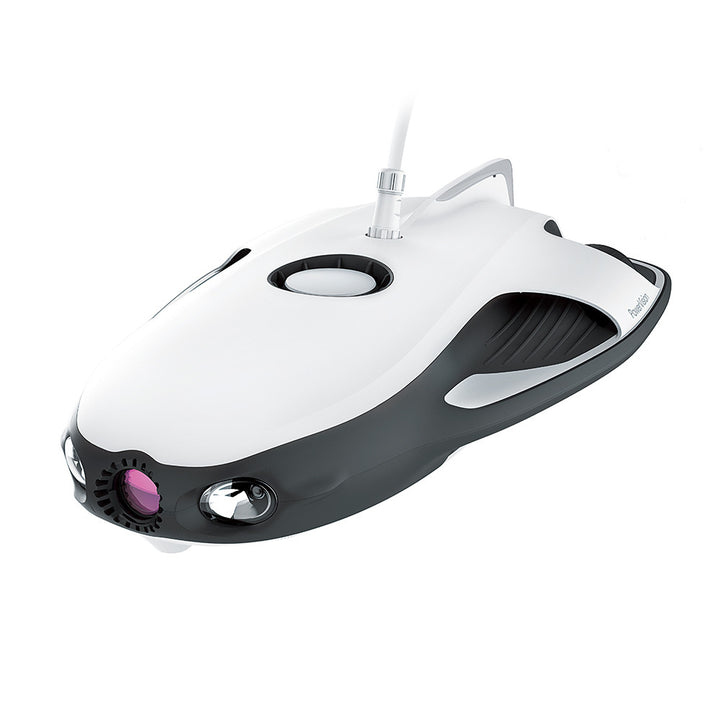
    PowerRay
    (出典:https://store.jp.powervision.me/products/powerray)

    肝心の機体のほうですが、ここの会社はPower Eggのときもデザイン性が高く、一般向けしやすいと感じました。
    十分デザインを考えたうえで、あの価格で販売できるのは流石です。
    その代わり、スラスタは3つと削っています。
    姿勢を常に水平に保てるよう、復元力の高い配置にして、かつピッチングは操作不要としていると見ました。
    あの滑らかなデザインにして、思い切って重量を削ったことで、機体を海面に投げ込んだり、海面からタモ網で回収することができています。
    あれだけ思い切った投入揚収が普通にできるのも、一般向けの設計として重要な部分ですね。

    動画では皆さん操作にかなり苦労されていた様子。
    操作性を上げるための制御関係は思い切って削ったのでしょうね。

    あと、公式HPの紹介にあった、魚群探知機Power Visionが使われている様子がありませんでした。
    動画を見る限り本体にはついているようです。
    あれ便利だと思うんですが設定が難しかったんでしょうか?

    そういえば、有線がついている様子があるのにバッテリー駆動と言及している部分があります。
    電波は水中を通らないので、通信部分だけを水上に残すか、コントローラーとつなげているのでしょう。


    とまあ色々ごちゃごちゃと書いていますが、4人がすごい楽しそうに遊んでいるのが印象的です。
    水中をカメラで映せるだけでも、あれだけ人を楽しませることができるんですよね。
    魚が映るだけでもであれだけテンションが上がっている様子を見ると、まだまだ水中、海中モノって知名度が低く、広げていく余地があるのだなぁと感じます。

    最後に不安点をひとつ。
    昔、ある水中関係の先生が、「水中ドローンじゃなくてROVなんだけどなぁ…」とつぶやかれていました。
    が、ヒカキンさんのような影響力のある方が水中ドローンと発信したことで、水中でもドローンと呼ばれるのが一般的になることが容易に想像できます。
    既にUAV業界でドローン=マルチコプターの事例がある以上、これは避けられない流れなのでしょうね。

    2017年11月7日火曜日

    MATLABを制御に使う

    旧ページからの転載です。

    MATLABにホームエディションが出たのはご存知でしょうか?


    今までMATLABといえばアカデミック、スチューデント、プロしかなく、大学を卒業すると使えなくなる高機能だが残念なソフトという印象でした。それが2016年に一般ユーザー向けのホームエディションが発売されたことで、ホビイストが堂々と使える状態になりました。
    SIMULINKと合わせて2万、ツールボックスが各5千円と、決して安い買い物ではありませんが、十分な価値はあります。


    早速「MATLAB/Simlinkによる現代制御入門」という本を買って、水中ロボの制御に使っていく体制を整えました。
    本屋でMATLAB関係の本を探しましたが、他の本は制御の教科書とMATLABの使い方が分かれてしまっている中、この本はタイトルの通りMATLABで現代制御のフローを作成する方法が説明されています。制御の勉強をしてて、「これってどうやって実装するの?」と思ったことがある人にはぴったりだと思います。

    読み進めるなかで、古典制御と行列計算、物理の知識は持っておいたほうが良かったです。特に、入力と出力の関係を数式化している運動方程式を扱いますので、高校程度の物理知識は要求されます。
    この本の注意点は、サーボ制御の章で使用されている関数でオプションのツールボックスを使用しているものがあることです。ただしオプションは少し古い形式の制御で、よく使うであろう最適サーボはMATLAB+SIMULINKでできたので、実用上は問題ないと思います。


    今日はここまで。

    2017年9月21日木曜日

    FC2から移転しました。

    FC2からGoogle Bloggerに移転してきました。
    旧ページの記事も順次こちらに移していきます。